


Готовые Макросы Эксель 2010
Nov 11, 2010 - Пособие содержит макросы на следующие темы: Запуск макроса с поиском ячейки. Запуск макроса при открытии книги. Запуск макроса при вводе в ячейку 2. Запуск макроса при нажатии Ентер. Добавить в панель свою вкладку Надстройки Формат ячейки. Работа с файлами т. Скачать файл 'MS_Office_2010.zip'. Макросы (Эксель. В лс если готовы помочь.
Благодаря созданному макросу можно просто мгновенно выполнять работу, в то время, как выполнение вручную занимало бы много времени. Его тело, по сути, состоит из инструкций, которые говорят программе о том, что необходимо делать, если пользователи выбирает тот или иной. С понятием макроса можно также столкнуться в программе Ворд, но в Экселе он имеет несколько преимуществ:.
Во-первых, он объединяет все инструкции в один полный сценарий выполнения, что позволяет оптимизировать нагрузку на программу и начать работать быстрее;. Вызвать его можно с помощью клавиши на панели инструментов. Это позволит пользователю не отрываться от клавиатуры в процессе работы; Отмечаем еще две статьи, которые могут вам пригодиться:. Создание собственных макросов в Excel 2010, 2007, 2013. Создание макроса Макрос состоит из так называемых макрооператоров.
Макрооператоры – это и есть тот набор действий, которые он должен выполнить в установленном пользователем порядке. Существую разные типы операторов. Некоторые даже могут выполнять те действия, которые связаны с выполнением. В то же время практически девяносто процентов всех представленных в программе макрооператоров выполняют функции обычных кнопок и значков на панели инструментов программы. Таким образом каждая ячейка будет выполнять свою работу. Самый простой способ, чтобы начать создание собственного пользовательского макроса – это открыть средство записи. Процесс создания сводится к тому, что пользователю необходимо запустить записывающее средство, затем повторить все действия, которые следует автоматизировать.
Макрос их переведет в язык программирования и запомнит все проделанные пользователем команды. Чтобы удалить макрос, следуйте инструкции:. Откройте окно управления с помощью клавиши «Макросы» на главной вкладке разработчика;.
Выберите необходимый вам объект и в правой части окна нажмите на кнопку удаления;. Подтвердите удаление.
Введение Всем нам приходится - кому реже, кому чаще - повторять одни и те же действия и операции в Excel. Любая офисная работа предполагает некую 'рутинную составляющую' - одни и те же еженедельные отчеты, одни и те же действия по обработке поступивших данных, заполнение однообразных таблиц или бланков и т.д. Использование макросов и пользовательских функций позволяет автоматизировать эти операции, перекладывая монотонную однообразную работу на плечи Excel.
Эксель
Другим поводом для использования макросов в вашей работе может стать необходимость добавить в Microsoft Excel недостающие, но нужные вам функции. Например функцию сборки данных с разных листов на один итоговый лист, разнесения данных обратно, вывод суммы прописью и т.д. Макрос- это запрограммированная последовательность действий (программа, процедура), записанная на языке программирования Visual Basic for Applications (VBA). Аниме лес русалок смотреть онлайн. Мы можем запускать макрос сколько угодно раз, заставляя Excel выполнять последовательность любых нужных нам действий, которые нам не хочется выполнять вручную. В принципе, существует великое множество языков программирования (Pascal, Fortran, C, C#, Java, ASP, PHP.), но для всех программ пакета Microsoft Office стандартом является именно встроенный язык VBA. Команды этого языка понимает любое офисное приложение, будь то Excel, Word, Outlook или Access. Создание макросов в редакторе Visual Basic Для ввода команд и формирования программы, т.е.
Создания макроса необходимо открыть специальное окно - редактор программ на VBA, встроенный в Microsoft Excel. В старых версиях (Excel 2003 и старше) для этого идем в меню Сервис - Макрос - Редактор Visual Basic (Toos - Macro - Visual Basic Editor).
В новых версиях (Excel 2007 и новее) для этого нужно сначала отобразить вкладку Разработчик (Developer). Выбираем Файл - Параметры - Настройка ленты (File - Options - Customize Ribbon) и включаем в правой части окна флажок Разработчик (Developer). Теперь на появившейся вкладке нам будут доступны основные инструменты для работы с макросами, в том числе и нужная нам кнопка Редактор Visual Basic (Visual Basic Editor): К сожалению, интерфейс редактора VBA и файлы справки не переводятся компанией Microsoft на русский язык, поэтому с английскими командами в меню и окнах придется смириться: Макросы (т.е. Наборы команд на языке VBA) хранятся в программных модулях.
В любой книге Excel мы можем создать любое количество программных модулей и разместить там наши макросы. Один модуль может содержать любое количество макросов. Доступ ко всем модулям осуществляется с помощью окна Project Explorer в левом верхнем углу редактора (если его не видно, нажмите CTRL+R). Программные модули бывают нескольких типов для разных ситуаций:. Обычные модули - используются в большинстве случаев, когда речь идет о макросах. Для создания такого модуля выберите в меню Insert - Module.
В появившееся окно нового пустого модуля можно вводить команды на VBA, набирая их с клавиатуры или копируя их из другого модуля, с этого сайта или еще откуда нибудь:. Модуль Эта книга - также виден в левом верхнем углу редактора Visual Basic в окне, которое называется Project Explorer. В этот модуль обычно записываются макросы, которые должны выполнятся при наступлении каких-либо событий в книге (открытие или сохранение книги, печать файла и т.п.):.
Модуль листа - доступен через Project Explorer и через контекстное меню листа, т.е. Правой кнопкой мыши по ярлычку листа - команда Исходный текст (View Source). Сюда записывают макросы, которые должны выполняться при наступлении определенных событий на листе (изменение данных в ячейках, пересчет листа, копирование или удаление листа и т.д.) Обычный макрос, введенный в стандартный модуль выглядит примерно так: Давайте разберем приведенный выше в качестве примера макрос Zamena:.
Любой макрос должен начинаться с оператора Sub, за которым идет имя макроса и список аргументов (входных значений) в скобках. Если аргументов нет, то скобки надо оставить пустыми. Любой макрос должен заканчиваться оператором End Sub.
Все, что находится между Sub и End Sub - тело макроса, т.е. Команды, которые будут выполняться при запуске макроса. В данном случае макрос выделяет ячейку заливает выделенных диапазон (Selection) желтым цветом (код = 6) и затем проходит в цикле по всем ячейкам, заменяя формулы на значения. В конце выводится окно сообщения (MsgBox). С ходу ясно, что вот так сразу, без предварительной подготовки и опыта в программировании вообще и на VBA в частности, сложновато будет сообразить какие именно команды и как надо вводить, чтобы макрос автоматически выполнял все действия, которые, например, Вы делаете для создания еженедельного отчета для руководства компании. Поэтому мы переходим ко второму способу создания макросов, а именно.
Запись макросов макрорекордером Макрорекордер- это небольшая программа, встроенная в Excel, которая переводит любое действие пользователя на язык программирования VBA и записывает получившуюся команду в программный модуль. Если мы включим макрорекордер на запись, а затем начнем создавать свой еженедельный отчет, то макрорекордер начнет записывать команды вслед за каждым нашим действием и, в итоге, мы получим макрос создающий отчет как если бы он был написан программистом. Такой способ создания макросов не требует знаний пользователя о программировании и VBA и позволяет пользоваться макросами как неким аналогом видеозаписи: включил запись, выполнил операци, перемотал пленку и запустил выполнение тех же действий еще раз.
Естественно у такого способа есть свои плюсы и минусы:. Макрорекордер записывает только те действия, которые выполняются в пределах окна Microsoft Excel. Как только вы закрываете Excel или переключаетесь в другую программу - запись останавливается.
Макрорекордер может записать только те действия, для которых есть команды меню или кнопки в Excel. Программист же может написать макрос, который делает то, что Excel никогда не умел (сортировку по цвету, например или что-то подобное). Если во время записи макроса макрорекордером вы ошиблись - ошибка будет записана.
Однако смело можете давить на кнопку отмены последнего действия (Undo) - во время записи макроса макрорекордером она не просто возрвращает Вас в предыдущее состояние, но и стирает последнюю записанную команду на VBA. Чтобы включить запись необходимо:. в Excel 2003 и старше - выбрать в меню Сервис - Макрос - Начать запись (Tools - Macro - Record New Macro). в Excel 2007 и новее - нажать кнопку Запись макроса (Record macro) на вкладке Разработчик (Developer) Затем необходимо настроить параметры записываемого макроса в окне Запись макроса:. Имя макроса - подойдет любое имя на русском или английском языке.
Приступаем к выполнению трюка: 1. Главное здесь это скорость, минимум она должна быть 4. После выбора нашего героя, жмем 'Играть', начинается игра - здесь два полезных совета: нужно собрать как можно больше скорость (чем больше скорость, тем легче залезать на стены) и залезать можно только вверх и влево (в другие стороны ни разу не получалось). Бегаем, собираем то, что находится в ящиках, это - скорость, радиус взрыва и количество бомб. Бомберы на mail ru.
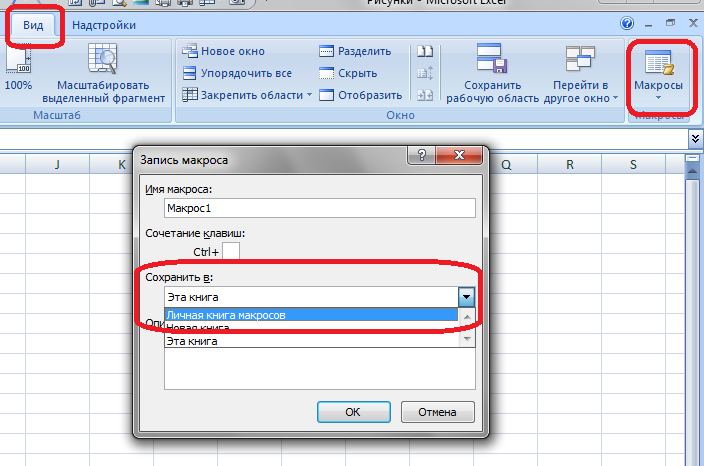
Имя должно начинаться с буквы и не содержать пробелов и знаков препинания. Сочетание клавиш - будет потом использоваться для быстрого запуска макроса. Если забудете сочетание или вообще его не введете, то макрос можно будет запустить через меню Сервис - Макрос - Макросы - Выполнить (Tools - Macro - Macros - Run) или с помощью кнопки Макросы (Macros) на вкладке Разработчик (Developer) или нажав ALT+F8. здесь задается место, куда будет сохранен текст макроса, т.е. Набор команд на VBA из которых и состоит макрос.:. Эта книга - макрос сохраняется в модуль текущей книги и, как следствие, будет выполнятся только пока эта книга открыта в Excel. Новая книга - макрос сохраняется в шаблон, на основе которого создается любая новая пустая книга в Excel, т.е.
Макрос будет содержаться во всех новых книгах, создаваемых на данном компьютере начиная с текущего момента. Личная книга макросов - это специальная книга Excel с именем Personal.xls, которая используется как хранилище макросов. Все макросы из Personal.xls загружаются в память при старте Excel и могут быть запущены в любой момент и в любой книге. После включения записи и выполнения действий, которые необходимо записать, запись можно остановить командой Остановить запись (Stop Recording).
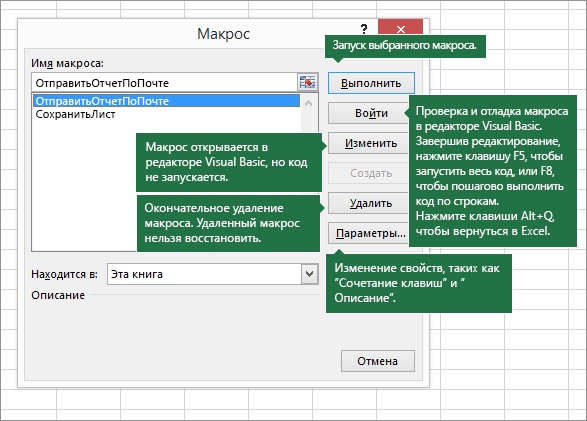
Запуск и редактирование макросов Управление всеми доступными макросами производится в окне, которое можно открыть с помощью кнопки Макросы (Macros) на вкладке Разработчик (Developer) или - в старых версиях Excel - через меню Сервис - Макрос - Макросы (Tools - Macro - Macros):. Любой выделенный в списке макрос можно запустить кнопкой Выполнить (Run). Кнопка Параметры (Options) позволяет посмотреть и отредактировать сочетание клавиш для быстрого запуска макроса. Кнопка Изменить (Edit) открывает редактор Visual Basic (см.
Выше) и позволяет просмотреть и отредактировать текст макроса на VBA. Создание кнопки для запуска макросов Чтобы не запоминать сочетание клавиш для запуска макроса, лучше создать кнопку и назначить ей нужный макрос. Кнопка может быть нескольких типов: Кнопка на панели инструментов в Excel 2003 и старше Откройте меню Сервис - Настройка (Tools - Customize) и перейдите на вкладку Команды (Commands). В категории Макросы легко найти веселый желтый 'колобок' - Настраиваемую кнопку (Custom button): Перетащите ее к себе на панель инструментов и затем щелкните по ней правой кнопкой мыши. В контекстом меню можно назначить кнопке макрос, выбрать другой значок и имя: Кнопка на панели быстрого доступа в Excel 2007 и новее Щелкните правой кнопкой мыши по панели быстрого доступа в левом верхнем углу окна Excel и выберите команду Настройка панели быстрого доступа (Customise Quick Access Toolbar): Затем в открывшемся окне выберите категорию Макросы и при помощи кнопки Добавить (Add) перенесите выбранный макрос в правую половину окна, т.е. На панель быстрого доступа: Кнопка на листе Этот способ подходит для любой версии Excel. Мы добавим кнопку запуска макроса прямо на рабочий лист, как графический объект.
Для этого:. В Excel 2003 и старше - откройте панель инструментов Формы через меню Вид - Панели инструментов - Формы (View - Toolbars - Forms). В Excel 2007 и новее - откройте выпадающий список Вставить (Insert) на вкладке Разработчик (Developer) Выберите объект Кнопка (Button): Затем нарисуйте кнопку на листе, удерживая левую кнопку мыши. Автоматически появится окно, где нужно выбрать макрос, который должен запускаться при щелчке по нарисованной кнопке.
Создание пользовательских функций на VBA Создание пользовательских функций или, как их иногда еще называют, UDF-функций (User Defined Functions) принципиально не отличается от создания макроса в обычном программном модуле. Разница только в том, что макрос выполняет последовательность действий с объектами книги (ячейками, формулами и значениями, листами, диаграммами и т.д.), а пользовательская функция - только с теми значениями, которые мы передадим ей как аргументы (исходные данные для расчета). Чтобы создать пользовательскую функцию для расчета, например, налога на добавленную стоимость (НДС) откроем редактор VBA, добавим новый модуль через меню Insert - Module и введем туда текст нашей функции: Обратите внимание, что в отличие от макросов функции имеют заголовок Function вместо Sub и непустой список аргументов (в нашем случае это Summa).
После ввода кода наша функция становится доступна в обычном окне Мастера функций ( Вставка - Функция) в категории Определенные пользователем (User Defined): После выбора функции выделяем ячейки с аргументами (с суммой, для которой надо посчитать НДС) как в случае с обычной функцией. Николай, а как сделать макрос, чтоб в выбранном диапазоне ячеек данные округлялись по функции =округл(число;числоразрядов) Для макроса (ниже) необходимо выбирать ячейки с данными, и результат будет выведен в другие указанные ячейки, как в вашем примере, мне же нужно округлить данные не перенося результат. При вводе дробных чисел в указанный диапозон нужно их автоматически округлить. Как это сделать??? Загрузить сейчас. Function ZVIRound(V As Double, Optional DecPlaces As Integer = 0) As Double If DecPlaces.
Вопрос начинающего, но очень нужно. Подскажите, пожалуйста, а есть ли возможность назначать запуск разных макросов из обычного выпадающего меню? Чтобы каждый пункт меню соответствовал определенному макросу? (а еще хотелось бы, чтобы макрос запускался не сразу по выбору пункта меню, а кнопкой рядом.
Выбрали пункт и нажали, условно, 'Go' ) И, связанный с этим вопрос, как сделать так, чтобы при установке галочки в чекбоксе запускался один макрос, при снятии галки - другой. Возможно ли это сделать и как?
Заранее спасибо! Здравствуйте,Николай.Подскажите пожалуйста,а можно ли создать пользовательскую функцию с двумя и более аргументами?Например,функцию подсчёта процента,где,предположим,первый аргумент это число,из которого извлекается процент,а второй-само количество процентов,которые нужно извлечь.Попробовал написать по принципу вышеупомянутого НДС,но формула выдаёт ошибку (честно говоря,с макросами дела никогда не имел,и до посещения вашего сайта, экселем даже не интересовался).Не могли бы пример такого кода показать. Заранее благодарю. Подскажите, пожалуйста. Задача следующая, в каждой из ячеек записаны предложения/значения и мне нужно удалять одно слово повторяющееся из каждой ячейки, слово Microsoft. Данное слово есть не в каждой ячейке. Mcrosoft Excel Microsoftt Word Microsoft Project Exchange Microsoft Windows Server CAL Remote Desctop В результате должно получится без слова Microsoft: Excel Word Project Exchange Windows Server CAL Remote Desctop Искала, гуглила, но так решения и не нашла, есть информация об удаление дубликатов, есть удаление первого, центрального или последнего слова в ячейке, а вот удаление конкретного ненужного слова из ячеек одного столбца я не нашла.
Подскажите, пожалуйста, как это можно сделать. Заранее благодарю. Я немного не это имела ввиду. Например, я записала макрос, он может работать во всех книгах(но только в определенной книге правильно срабатывает, также во вкладках с определенным названием). А я хотела бы, чтоб он к именам книги, листов не привязывался. К примеру, у меня есть пользовательский макрос(я его скачала), называется сбор данных,он собирает данные со всех листов в один, ему все равно как называются эти листы.
А когда я пишу макрос, если лист назван не так, как был назван, когда я его писала, то он не сработает. Private Sub ComboBox1Change Let Prices = Array(3000, 3500, 4000, 4500) ComboBox1.List = Array('Матовый', 'Глянец', 'Металлик', 'Перламутр') Range('H15').Value = Prices(ComboBox1.ListIndex) End Sub что мне надо сделать чтобы не запускать его постоянно в VB при открытии документа, а что бы он делал это сам автоматически. И еще вопрос можно ли как-то в поле со списком или в combobox вставить названия таблиц, и при выборе определенного названия в определенном диапазоне открывалась нужная таблица? Правой кнопкой мыши по нужному листу в Книге1, выбрать меню 'Переместить или скопировать', в открывшемся окошке выбираем книгу2 (она должна быть открыта), выбираем место между листами (копируется перед выбранным листом) или выбираем 'переместить в конец', и не забываем ставить галочку 'создать копию'. То же для группы листов, с зажатой клавишей shift выбираем несколько листов, той же процедурой перемещаем их копии в другую книгу (или создаем дублирующие копии в этой книге, если необходимок названиям листов при этом добавится ' (2,3 и т.д)'). Один нюанс: в некоторых версиях excel, после завершения операции, чтобы работать с исходными листами (которые выделены в группу), необходимо щелкнуть правой кнопкой мыши по группе и в контекстном меню выбрать 'Разгруппировать'. И еще один нюанс, если на листах есть 'умные таблицы' то группу с этими листами excel не даст скопировать/переместить.
Хотя один лист с таблицей переносит. Добрый вечер, Николай.
Макросы На Vba
Прежде всего спасибо Вам за огромный кусок работы, который Вы проделываете, тем самым НЕОЦЕНИМО помогая пользователям. Прошу Вас и других участников форума помочь решить задачку. Мне ежедневно приходиться распечатывать из одного файла инфо с нескольких листов.
Каждый раз разных. Я задумался над тем, что идеально было бы создать макрос, который автоматически распечатывал бы необходимые листы. Признак простой - листы со значениями должны выходить на печать. Проблема в том, что в макросах я не силён. Буду благодарен за любую помощь. Добрый день, Николай! Просветите пожалуйста в вопросе переноса данных из интернета в книгу.
В частности нужно перенести всего одну цифру (она находиться между кнопками 'call' и 'put') со страницы в любую ячейку на странице. В идеале нужно чтоб добавлялись числа с сайта в столбик (со временем добавления) периодикой в 5 секунд. В поле, на сайте, число постоянно меняется, макрос наверно потом постараюсь воткнуть на кнопку, чтоб можно было останавливать и запускать сбор данных. Понимаю что задачка сложная буду рад любой помощи в реализации. Доброго дня, Николай! Для начала хочу Вам сказать огромное спасибо за этот сайт!
Благодаря многим Вашим статьям я смогла выполнять свою работу более профессионально и заслужила особое уважение среди сотрудников. Теперь вопрос))): Очень часто приходиться сталкиваться с огромными таблицами, в которых нужно произвести расчет по формуле в определенном столбце (не буду зацикливаться по какой именно формуле, их в арсенале множество), а потом заменить значения формулы на текстовой. Я в таком случае записываю макрос макрорекордером, на применение определенной формулы, например, с помощью ВПР необходимо подставить цены из определенного Прайса, потом протягиваю полученный результат по всему столбцу, а затем уже выделяю весь столбец и применяю макрос замены на текстовое значение. Можно все это как-то упразднить?
Vba В Excel
То есть, я выделяю диапазон столбца таблицы (нужно чтобы в макросе было прописано не указанный диапазон, а именно выделяемый), и в диапазоне выделяемого столбца в каждой ячейке столбца произошло вычисление, а потом замена всех полученных результатов на тестовое значение. Для меня это важно, так как таблицы одинаковой формы, но разное количество строк.
Можно ли будет сделать так, чтобы макрос был один, а нем я могла только менять формулу? Заранее благодарю и приятных выходных! В Excel 2010 пытался сделать пользовательскую функцию NDS как в примере выше. При вставке функции в ячейку через мастер функций пишет 'У данной функции нет аргументов'. Пытался прописать аргумент вручную - пишет ошибку #ИМЯ?
Убрал аргумент в описании функции - просто хотел вернуть число. Все равно та же ошибка #ИМЯ? Функцию вставляет в формулу в виде =МояКнига.xlsm!Module1.NDS. Не пойму, в чем проблема. Похоже, что проблема в файле (я не в новый файл, а в существующий пытался функцию прописать). Попробовал на другом компьютере в новом файле - всё нормально работает. При следующем открытии опять косяки.
Навигация
- Тестовые Задания По Математике 3 Класс По Занкову
- Игру Seven Days Today 9.3 Через Торрент
- Инструкция К Таблеткам Simvabeta 20
- Бланк Табеля Учета Рабочего Времени Excel
- Игры Про Выживание На Острове
- Test Core.tankionline.com Battle-Ru4.html
- Нива 21213 Экспедиционный Багажник
- Medal Of Honor Код Активации
- Драйвера На Клавиатуру Defender 4810
- Фильмы По Профориентации Школьников
- Бесплатная Программа Автоматической Установки Драйверов Ключом
- Карта России Jpg
- Philips Звук Сообщения Смс
- Клапан Регулирующий 25Ч945Нж Инструкция На Клапан
- Вялов Неотложная Помощь
- Образец Протокола О Дивидендах
- Драйвер Принтера Hp Deskjet 2050
- Траумель Уколы Инструкция Цена
- Маршак Пьеса 12 Месяцев
- Dragon Age Начало Моды
- Инструкция По Эксплуатации Стиральной Машины Philco
- Инструкция На Русском Cool Edit Pro
- Должностная Инструкция Заместителя Директора Театра
- Программа Для Распознавания Японских Иероглифов